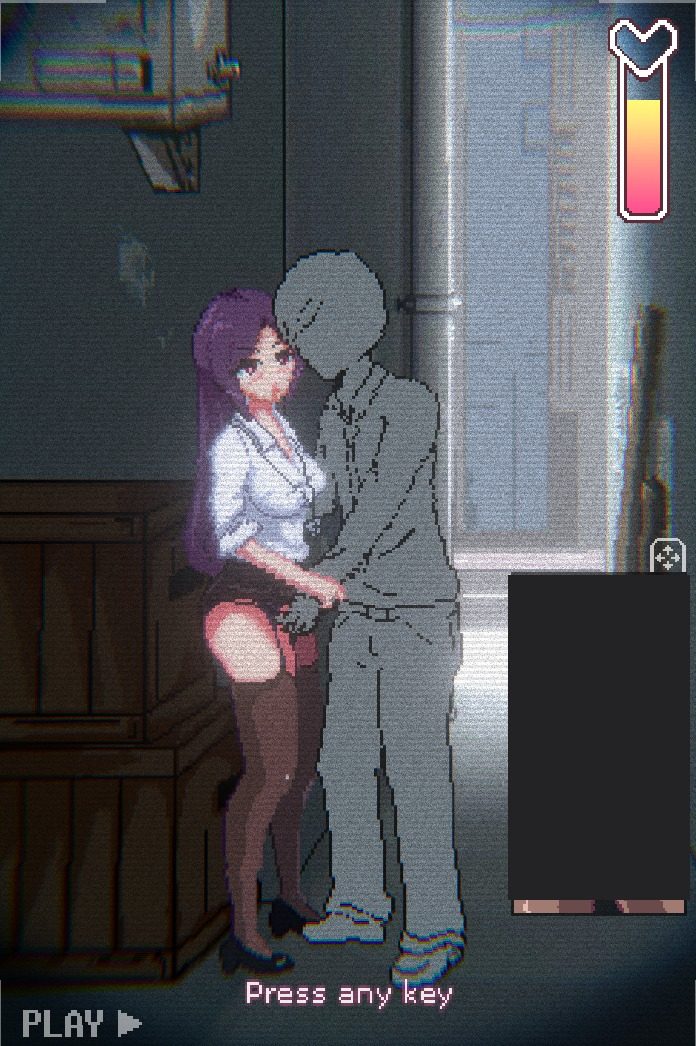
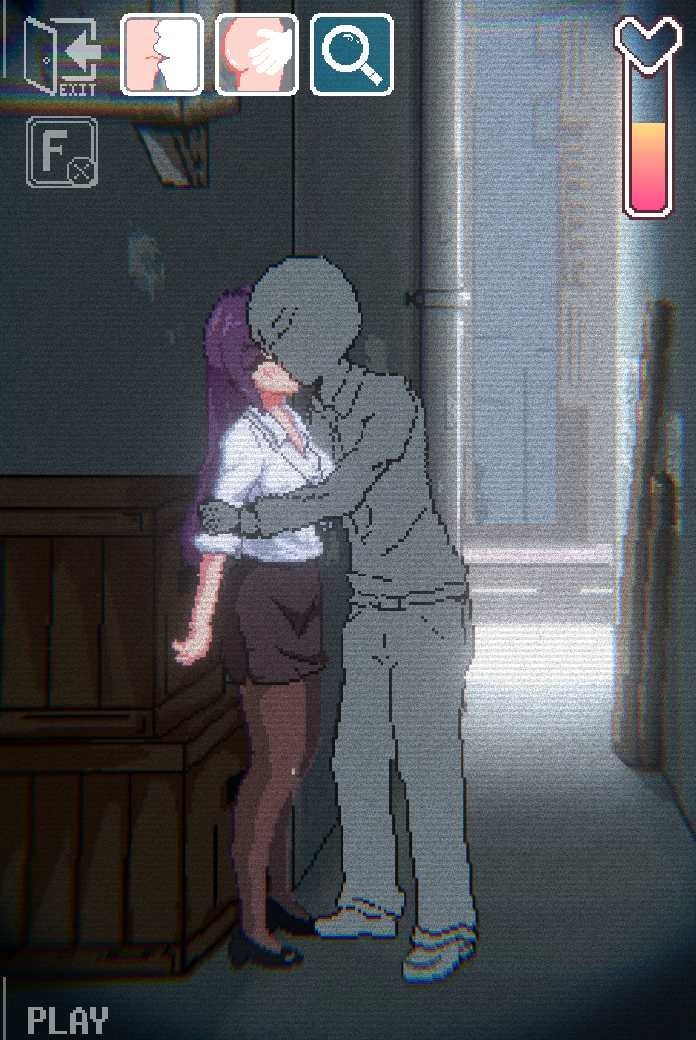
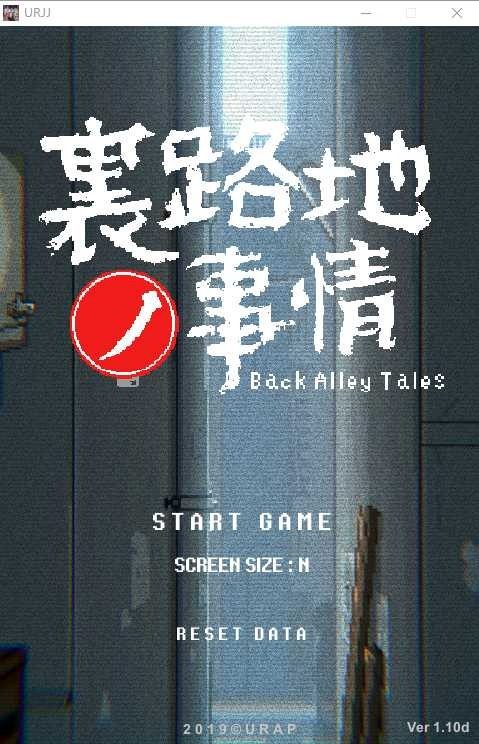
进入游戏后,建议先熟悉竖屏界面,不要急着连续点击。标题画面进入主流程后,重点观察小巷场景、摄像头视角、顶部功能按钮、进度条和底部播放提示。由于游戏对白信息较少,人物是否进入镜头、站位是否发生改变、图标是否亮起以及录像列表是否增加,都是判断事件推进的重要依据。
首次操作时,可以依次测试返回、缩放、播放、回看和退出等功能,确认每个按钮的作用。固定场景的有效线索有时位于画面边缘,尤其要检查门口、箱子旁、右上角和右下角提示区域。如果只关注画面中央,很容易错过小图标或短暂出现的状态变化。遇到画面没有反应时,先查看是否存在未点击的功能入口,再考虑切换时间段。
时间段是本作流程的核心。比较稳妥的推进方式是按照“进入时间段、观察场景、确认人物或画面变化、触发互动、记录结果、进入下一段”的顺序进行。不要在同一画面中盲目重复点击,如果进度条和按钮都没有变化,可以回到上一层检查录像列表,或者切换到相邻时间段寻找前置事件。部分内容可能需要先完成前一段观察,之后才会在新的时间段出现。
录像区域不仅用于回看,也可以当作流程记录使用。每当发现新的角色、画面姿态、进度变化或回放条目,都建议保存一次阶段记录。若某个条目迟迟无法解锁,可以先观察已经出现的录像顺序,判断缺失内容是否位于两个已完成事件之间。通常,夹在中间的空缺意味着需要回到相邻时间段寻找前置画面,而不是从标题菜单重新开始。
PC版和安卓版的操作感受存在差异。PC端适合长时间整理路线,键鼠操作也便于截图和记录;安卓端更接近原始竖屏构图,但手机型号、系统权限和触控比例可能影响启动效果。原始资料提到安卓方向可以使用雷电模拟器打开,因此手机无法运行时,可以先在模拟器中确认包体是否能够进入标题画面,再检查缩放、回放、返回和退出按钮是否正常响应。
常见卡点主要有三种:第一,没有检查缩放后的画面区域,导致边缘提示被遗漏;第二,已经触发事件,却没有进入录像列表确认条目;第三,跳过前置时间段后继续点击,因条件不足而无法触发新内容。处理时应先按功能按钮排查,再按照时间段顺序回溯,最后才考虑重新开始流程。

为了减少重复操作,可以建立简单记录,写下时间段、角色位置、画面变化和录像条目。固定场景中的细节变化较小,按区域逐一检查比无目的反复点击更有效。若曾看到新角色或进度条推进,应优先进入回放区域确认是否已经记录;如果条目仍为空,再返回相邻时间段重新检查镜头边缘。
如果想同时体验PC与安卓方向,建议先用PC版跑通基础流程,再通过安卓设备或模拟器确认竖屏触控差异。窗口显示时尽量保持原始竖屏比例,避免强行拉伸造成像素画面模糊。整体流程的重点是观察摄像头画面、识别时间段变化、收集录像片段并及时保存记录,而不是单纯依靠连续点击推进。