使用Crimson游戏84部合集前,先预留充足磁盘空间。原始资料标注包体约18.2G,解压过程中通常还会占用额外临时空间。建议将压缩包与解压后的游戏目录分开放置,并尽量选择层级较浅、名称简短的本地路径。老Flash游戏对路径长度、特殊符号和权限限制较敏感,避免放入权限复杂的系统目录或频繁同步的文件夹。
运行环境是启动合集的关键。资料已说明需要安装能够运行Flash内容的本地播放器,因此解压后不要急于逐个打开文件。可先确认播放器是否能读取swf文件或合集内对应的启动程序,再从启动器、目录页或作品列表进入游戏。首次测试建议只选择两三个作品,能够正常进入标题、菜单、对话及存档界面后,再继续检查其他目录。
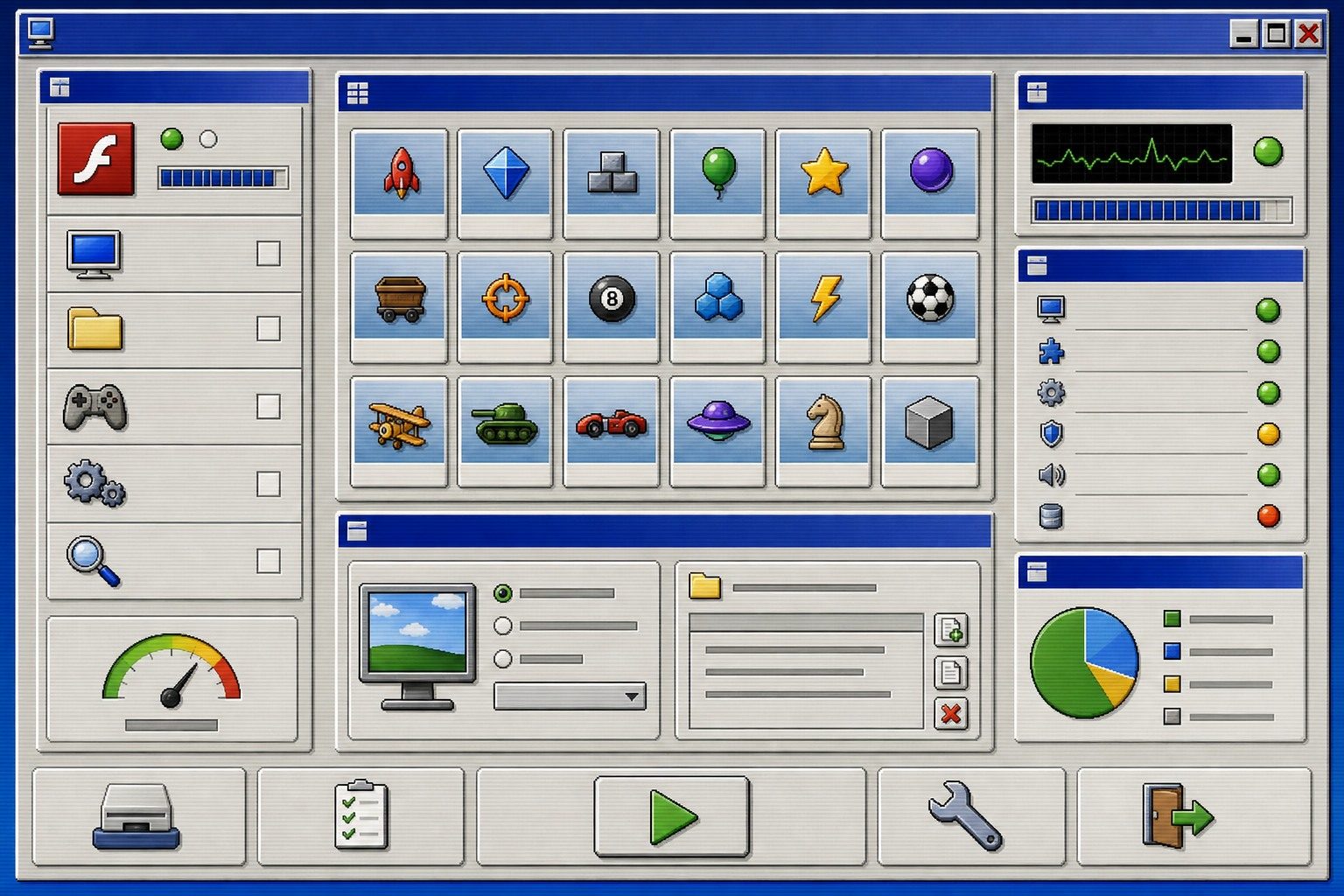
84部作品数量较多,优先建立简单索引会比反复翻找文件更有效。可记录作品名称、启动文件位置、类型、能否正常打开、是否支持保存、是否需要特殊操作等信息,并按“未测试、可启动、可保存、已完成、存在问题”分类。常玩的作品可建立快捷入口,出现异常的作品则标注报错表现和已测试过的环境,方便后续定位原因。
若游戏无法启动,先检查解压是否完整,再排查播放器与路径问题。常见原因包括文件缺失、压缩包损坏、路径过深、文件名识别异常、目录权限不足,或播放器兼容性不佳。处理时建议一次只调整一个条件,例如先移动至简短路径,或仅更换运行环境,然后重新测试。一次改动过多设置,反而不利于判断真正的故障来源。
遇到黑屏、白屏或无响应时,可先等待数秒,确认是否只是加载较慢。若有声音但无画面,通常需要检查显示渲染、缩放设置或兼容情况;若完全没有反应,应优先确认启动文件和播放器是否对应。窗口模式一般比全屏模式更便于排查问题,画面比例异常时可尝试调整播放器缩放。键盘操作无效时,先用鼠标点击游戏画面,使输入焦点回到窗口内。
存档管理同样需要提前测试。部分Flash小游戏会把进度保存到游戏目录或本地共享数据中,移动文件夹、清理相关缓存、更换播放器都有可能影响读取结果。建议在长期游玩前完成一次保存与读取测试,并在完成某部作品或阶段性进度后备份对应数据。更换运行环境前,也应先复制存档,以免旧进度无法恢复。
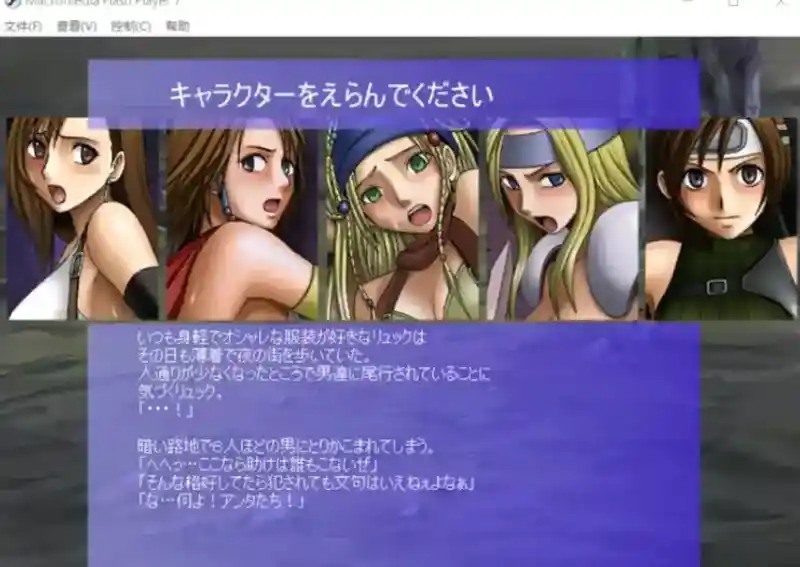
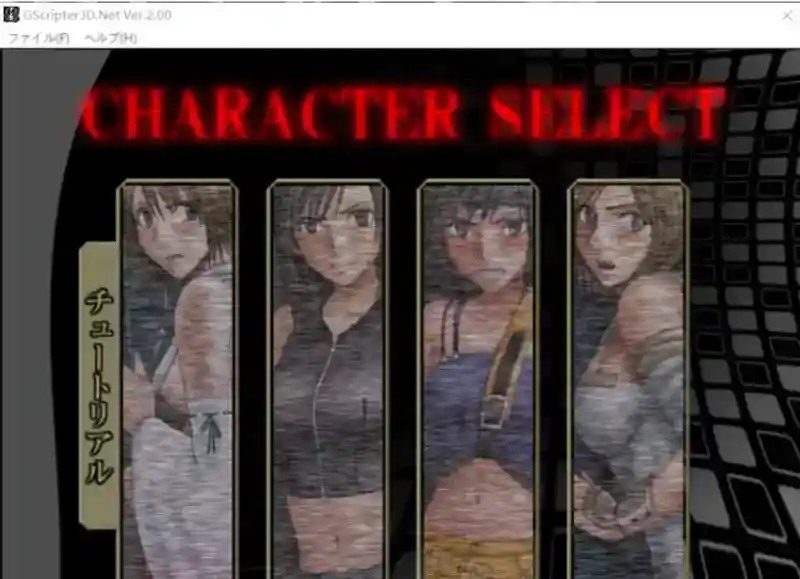
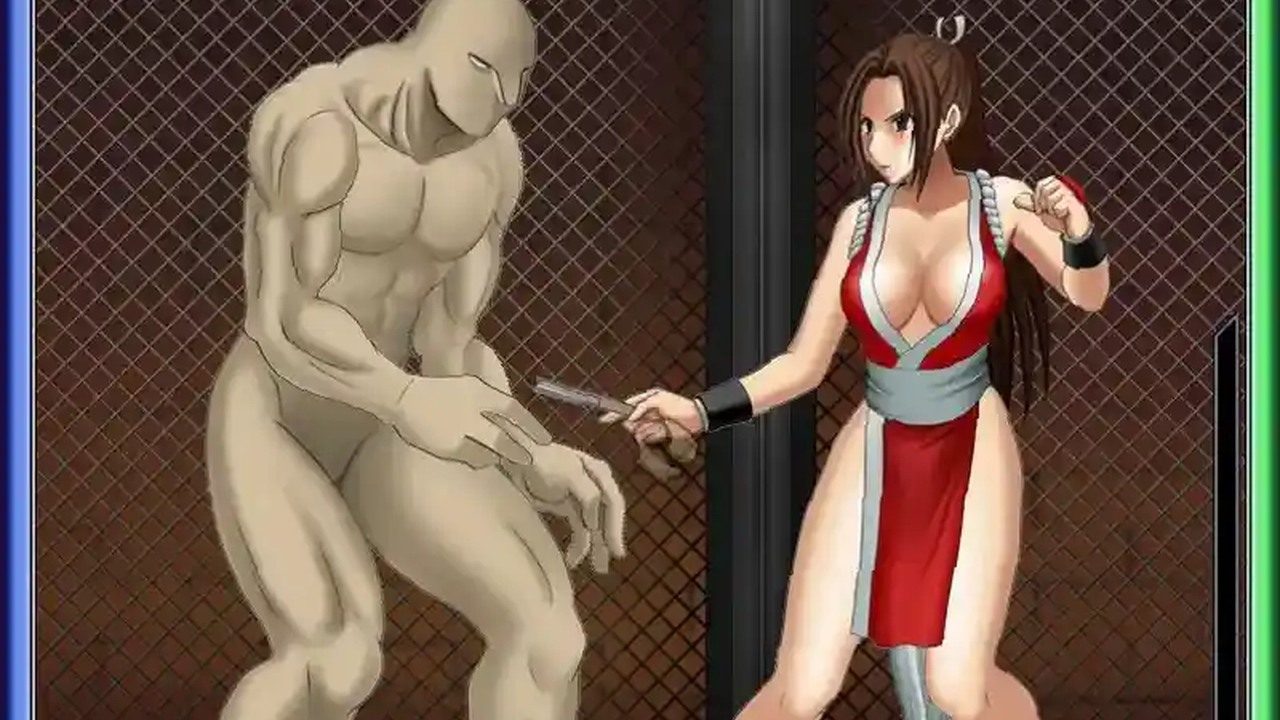
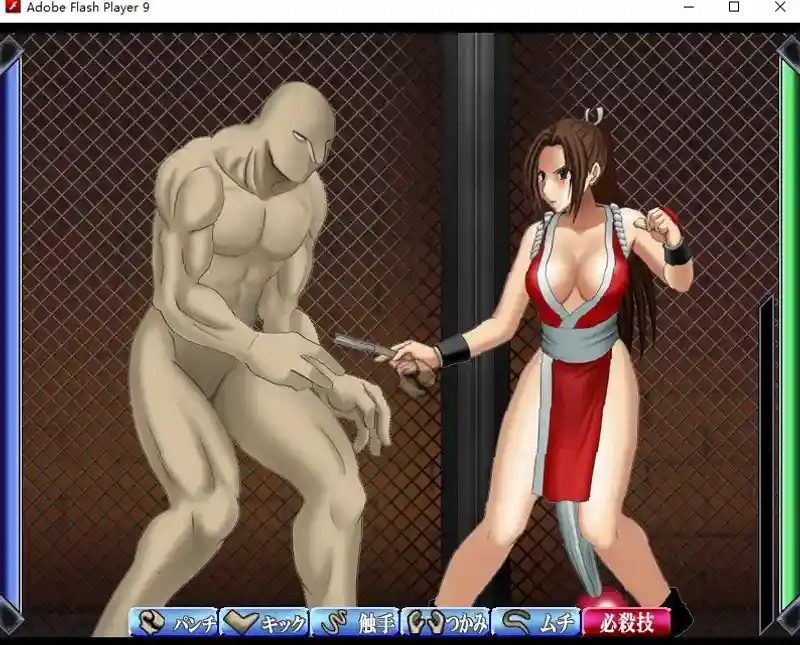
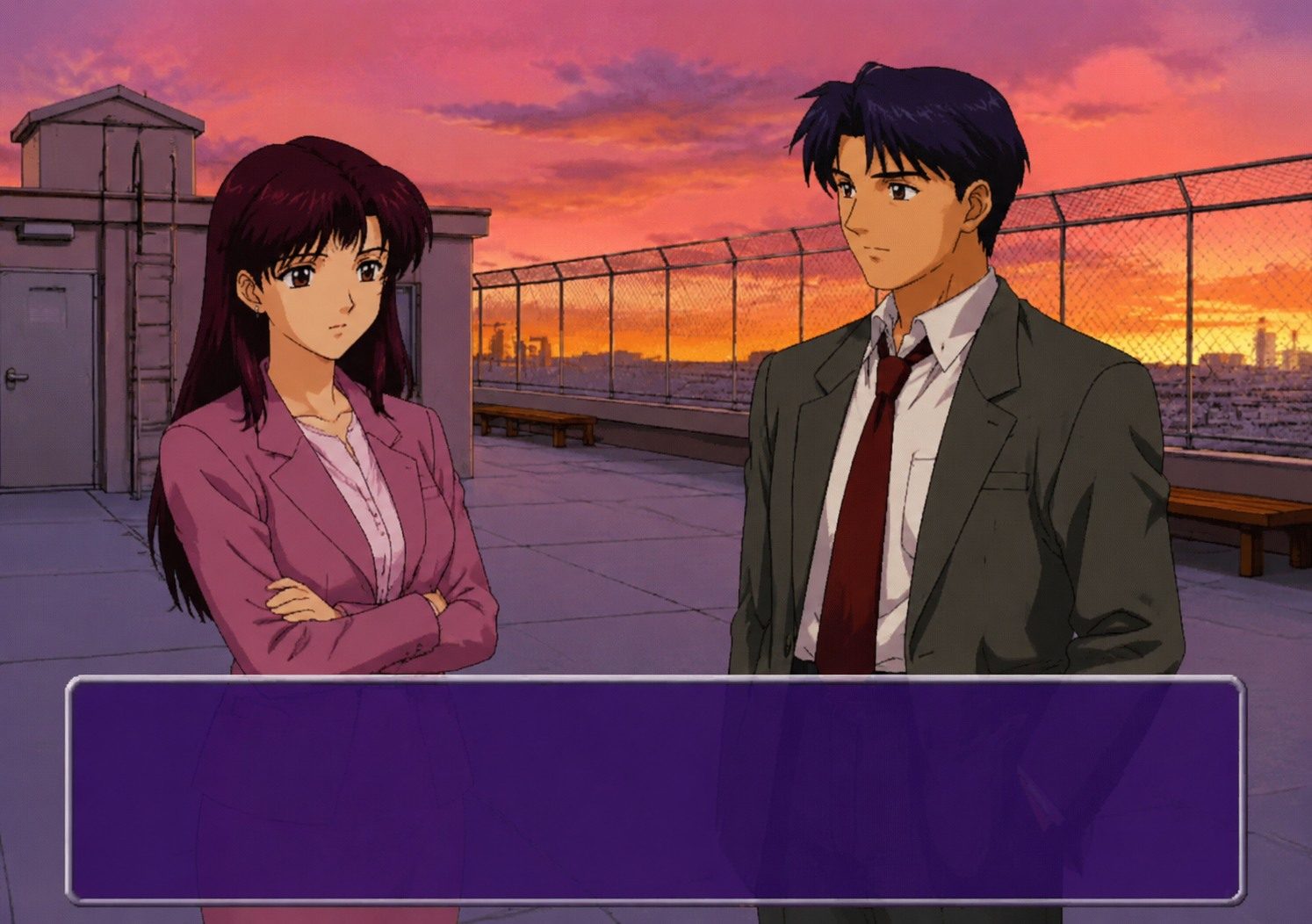
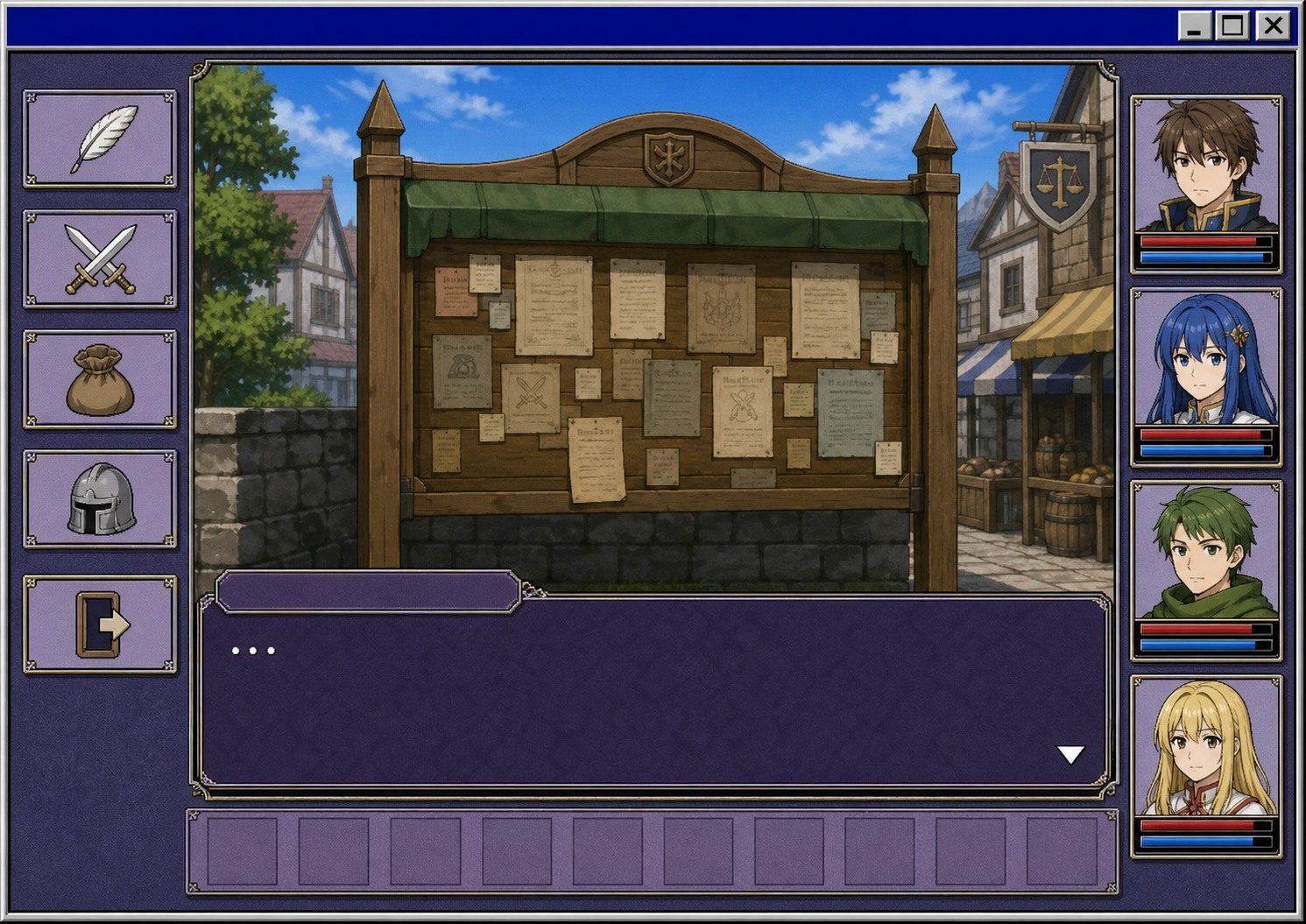
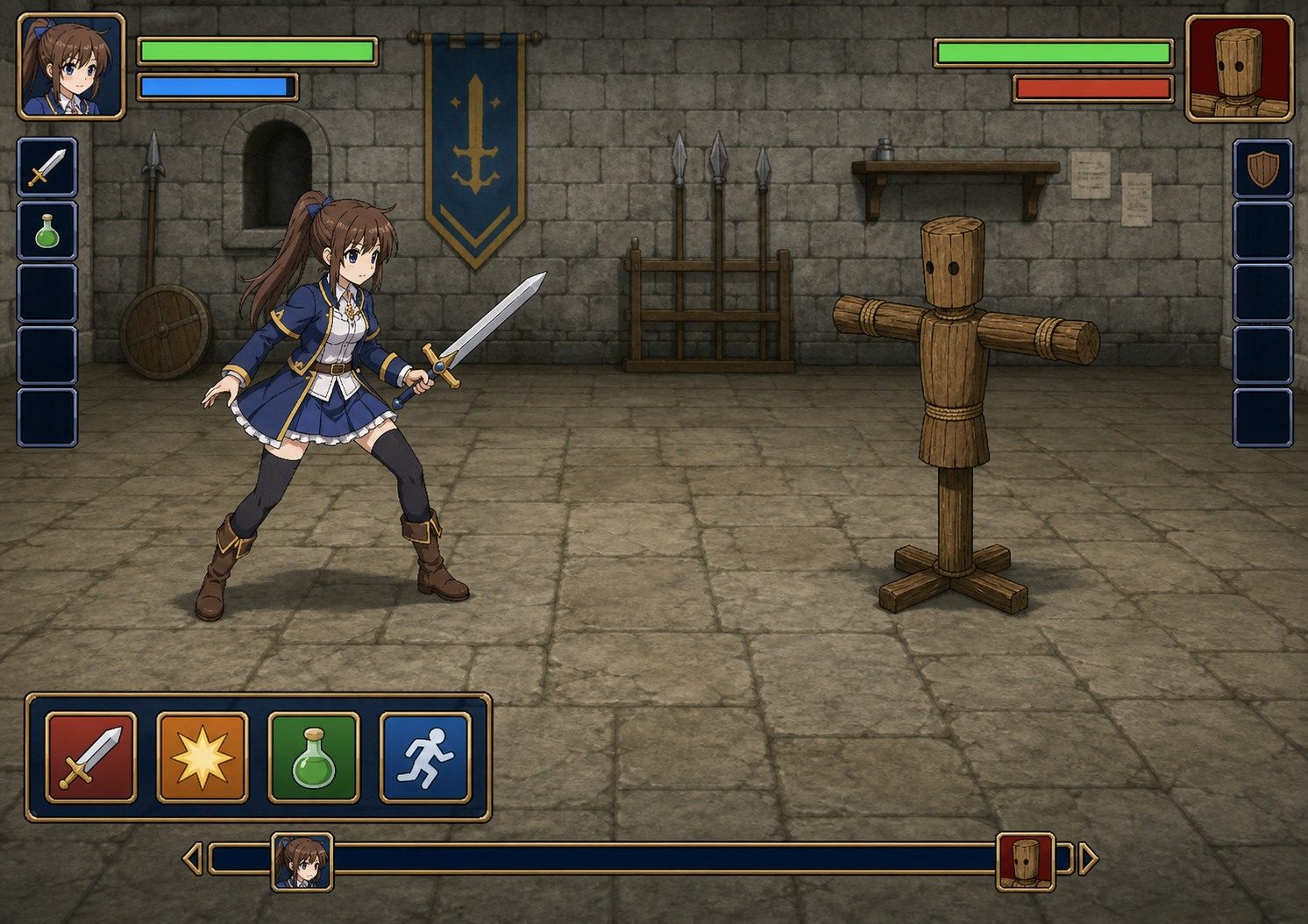
玩法方面,不要把合集内所有内容视为同一种流程。对话与角色选择类作品适合先查看菜单和选项逻辑;战斗小游戏应先确认鼠标、方向键或快捷键的作用;需要从目录启动的作品,则应留意是否存在开始按钮、章节入口或设置页面。有些老Flash作品不会自动接收键盘指令,点击画面后才能继续操作。
如遇安全软件提示,应优先核对资源来源、文件完整性与实际启动内容,并在隔离环境中进行基础测试。不要为运行未知文件而关闭系统防护。对于无法确认用途的额外程序、脚本或异常文件,应保持谨慎。通过目录索引、存档备份和逐项测试管理84部作品,能比批量启动更稳定地完成运行与游玩记录。